Cashback finden, wo du buchst.
Schon beim Anbieter? Der Hinweis erscheint automatisch, wenn Cashback verfügbar ist. Du musst nicht erst in einer Anbieterliste suchen.

Deine Cashback-Erinnerung für Chrome
Die kostenlose Erweiterung erinnert dich auf unterstützten Anbieterseiten an Cashback. Du entscheidest, wann du Cashback per Klick startest.
ZIP herunterladenKostenlos · Chrome am Computer · ZIP-Installation
InstallationsanleitungCashback funktioniert auch ohne Erweiterung. Wähle deinen Anbieter auf der Website und starte vor deiner Buchung.
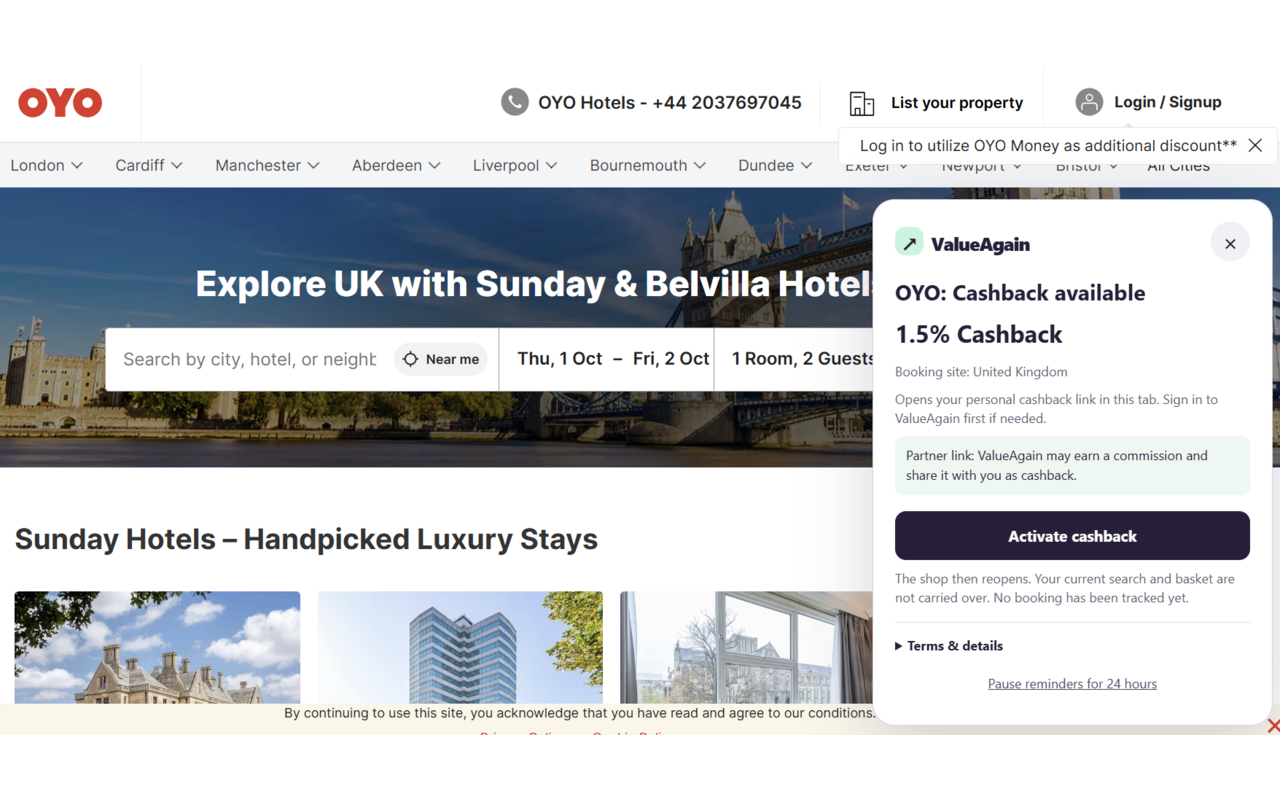
 So sieht’s beim Anbieter aus
 Ansicht vergrößern
Schon beim Anbieter? Der Hinweis erscheint automatisch, wenn Cashback verfügbar ist. Du musst nicht erst in einer Anbieterliste suchen.
Sieh deinen Cashback-Satz und die Bedingungen, bevor du die Buchung startest.
Starte über ValueAgain und sammle bestätigtes Cashback in deinem Konto. Die Erweiterung ist kostenlos.
So holst du dir Cashback
Einmal eingerichtet. Beim nächsten Besuch automatisch erinnert.
Besuche eine unterstützte Website. Der ValueAgain-Hinweis zeigt dir das passende Cashback-Angebot, ohne dass du die Erweiterung öffnen musst.
Klicke im Angebot auf „Cashback starten“. ValueAgain führt dich zu deinem persönlichen Buchungslink. Melde dich bei Bedarf an.
Buche über die neu geöffnete Anbieterseite im selben Browser. Nach Bestätigung wird dein Cashback deinem ValueAgain-Konto gutgeschrieben.
Wichtig: Aktiviere Cashback vor der Buchung. Deine bisherige Suche und dein Warenkorb werden nicht übernommen. Es gelten die Bedingungen des jeweiligen Angebots.
In wenigen Schritten eingerichtet
Lade die ZIP-Datei herunter und installiere sie in Chrome am Computer. Die Anleitung führt dich Schritt für Schritt durch die Einrichtung.
Store-Eintrag ansehenDer Download auf dieser Seite enthält Version 0.4.2 mit automatischen Hinweisen und vier Sprachen. Die Version im Chrome Web Store kann davon abweichen; beachte dort die Versionsangabe.
Lade Version 0.4.2 herunter und entpacke die Datei. Bereits installierte ZIP-Versionen aktualisieren sich nicht automatisch. Die vollständige Anleitung findest du unten.
Öffne das Puzzle-Menü in Chrome und hefte ValueAgain an. Klicke auf das ValueAgain-Symbol, lies die Nutzungs- und Datenschutzhinweise, bestätige beide Auswahlfelder und klicke auf „Zustimmen & Erinnerungen einschalten“.
Lade eine bereits geöffnete Anbieterseite einmal neu. Auf unterstützten Seiten erscheint der Hinweis automatisch. Bei Bedarf kannst du im Erweiterungsfenster weiterhin „Cashback auf dieser Seite prüfen“ wählen.
Für die ZIP-Installation brauchst du Chrome am Computer. Installierte ZIP-Versionen aktualisierst du selbst, indem du die Dateien ersetzt und die Erweiterung neu lädst.
ZIP herunterladenVersion 0.4.2 · Deutsch, Englisch, Finnisch und Schwedisch · Manuelle ZIP-Installation
Katalog gültig bis 26. Oktober 2026. Danach ist eine aktualisierte Version nötig. ZIP-Installationen aktualisieren sich nicht automatisch.
Speichere die ZIP-Datei und entpacke sie vollständig in einen festen Ordner auf deinem Computer. Behalte diesen Ordner, solange du die Erweiterung nutzt.
Kopiere die folgende Adresse und füge sie in die Adressleiste eines neuen Chrome-Tabs ein.
chrome://extensionsSchalte oben rechts den „Entwicklermodus“ ein. Damit kannst du die entpackte Erweiterung lokal laden.
Klicke auf „Entpackte Erweiterung laden“ und wähle den Ordner, in dem die Datei manifest.json liegt. Wähle den entpackten Ordner, nicht die ZIP-Datei.
Öffne das Puzzle-Menü in Chrome und hefte ValueAgain an. Klicke auf das ValueAgain-Symbol, lies die Nutzungs- und Datenschutzhinweise, bestätige beide Auswahlfelder und klicke auf „Zustimmen & Erinnerungen einschalten“.
Lade eine bereits geöffnete Anbieterseite einmal neu. Auf unterstützten Seiten erscheint der Hinweis automatisch. Bei Bedarf kannst du im Erweiterungsfenster weiterhin „Cashback auf dieser Seite prüfen“ wählen.
Für persönliches Cashback brauchst du ein kostenloses ValueAgain-Konto. Drei zusätzliche Partnerlinks bieten derzeit kein persönliches Cashback und sind entsprechend gekennzeichnet.
Der Abgleich mit unterstützten Websites läuft lokal. Die Erweiterung liest keine Formulare oder Warenkörbe und protokolliert keinen Browserverlauf. Partnerlinks werden erst durch deinen bewussten Klick gestartet. ValueAgain kann für berechtigte Käufe eine Provision erhalten und daraus dein Cashback finanzieren.
Datenschutz · Nutzungsbedingungen der Erweiterung · Cashback-Bedingungen
Brauchst du Hilfe? hello@valueagain.com
Cashback ohne Erweiterung starten